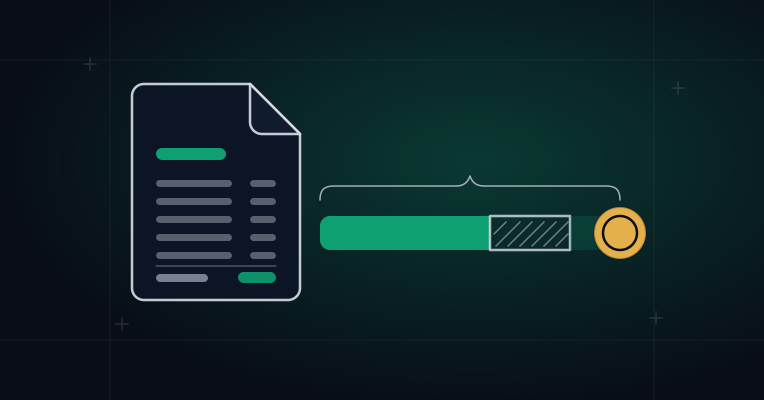
 CEZAM
CEZAMAlléger les images de son site sans perdre en qualité
Quel format, quelle taille, quel taux de compression — et pourquoi votre site est lent.
Elyes Kernag · Publié le 06/05/2026 · Mis à jour le 01/09/2026 · 6 min de lecture

Pourquoi vos images ralentissent votre site
Les images sont le premier poste de poids d’une page web. D’après les relevés HTTP Archive cités par web.dev, une page médiane transfère environ 2 Mo, dont près de la moitié pour les seules images ; sur les pages du 90e centile, les images pèsent à elles seules 5 Mo. Aucun script, aucune police, aucune feuille de style n’approche ces volumes.
Ce poids se paie à l’endroit le plus visible. Sur plus de 70 % des pages web, le plus grand élément affiché à l’arrivée est une image : c’est donc une image que mesure le LCP (Largest Contentful Paint), l’indicateur de vitesse des Core Web Vitals de Google. Le seuil d’un bon LCP est fixé à 2,5 secondes, à tenir pour au moins 75 % des visites. Une photo mise en ligne telle qu’elle sort de l’appareil peut consommer ce budget à elle seule sur une connexion mobile.
Le diagnostic est gratuit et prend deux minutes : un audit Lighthouse — intégré aux outils de développement de Chrome et au service PageSpeed Insights — mesure le LCP de la page et signale une à une les images servies trop grandes ou dans un format dépassé. C’est le bon point de départ avant de toucher au moindre fichier.
C’est aussi le problème de performance le plus simple à corriger. Pas besoin de refondre le site ni de toucher au serveur. Le gros du gain tient en trois gestes, dans cet ordre : choisir le bon format, servir les bonnes dimensions, régler le taux de compression.
Quel format choisir : WebP par défaut, AVIF quand c’est possible
Pour une photo ou une capture d’écran, la réponse courte est WebP. À qualité visuelle égale, un fichier WebP pèse généralement 25 à 35 % de moins que son équivalent JPEG, selon les mesures publiées par web.dev. Sur du PNG photographique, l’écart est bien plus grand : Facebook a relevé 80 % d’économie en convertissant ses PNG en WebP, et 25 à 35 % sur ses JPEG. YouTube, de son côté, a gagné 10 % de temps de chargement en passant ses vignettes en WebP.
AVIF fait encore mieux sur la plupart des images : Netflix documente des réductions de poids importantes face au JPEG comme au WebP, sans avancer de pourcentage unique — le gain dépend du contenu. Le format est lu par Chrome et Opera depuis 2020, Firefox depuis 2021 et Safari depuis 2022 : le parc de navigateurs qui l’ignore se réduit chaque année, mais il existe encore.
| Contenu | Premier choix | Solution de repli |
|---|---|---|
| Photo, capture d'écran | WebP ou AVIF | JPEG |
| Logo, icône, schéma | SVG | PNG |
| Visuel avec transparence | WebP | PNG |
| Animation | Vidéo (élément <video>) | GIF |
Deux cas particuliers. Les logos, icônes et schémas relèvent du vectoriel : un SVG reste net
à toutes les tailles et à toutes les densités d’écran, là où un PNG agrandi devient flou.
Les animations, elles, ne devraient plus passer par le GIF : le format est limité à
256 couleurs et produit des fichiers nettement plus lourds qu’une courte vidéo — web.dev
recommande l’élément <video> à la place.
Reste le cas du détail fin qui ne tolère aucun artefact — une capture d’interface destinée à une documentation, un visuel avec du texte petit. web.dev y réserve le PNG ou le WebP sans perte : on renonce à une partie du gain de poids pour garantir un rendu identique au pixel près.
Pour couvrir les anciens navigateurs, l’élément <picture> déclare la source WebP en
premier et le JPEG en repli : chaque navigateur prend le premier format qu’il sait lire, et
les plus anciens retombent sur la balise <img> finale.
Redimensionner d’abord : les dimensions pèsent plus que le taux
La plus grosse économie ne vient pas du curseur de qualité, elle vient des dimensions. Servir à un mobile une image taillée pour un écran de bureau transfère 2 à 4 fois plus de données que nécessaire, d’après web.dev. Une photo sortie d’un appareil récent mesure plusieurs milliers de pixels de large ; affichée dans une colonne de 800 pixels, l’essentiel de ces pixels est jeté après téléchargement.
Les écrans haute densité compliquent le calcul : un écran « 2x » ne double pas le nombre de pixels à fournir, il le quadruple. web.dev chiffre l’exemple d’une image affichée en 100 × 100 pixels CSS : 40 000 octets de données de pixels en densité simple, 160 000 en 2x, 360 000 en 3x. D’où une règle pratique : ne jamais mettre en ligne une image plus large que le double de sa largeur d’affichage maximale — le double suffit à servir les écrans 2x.
Concrètement, pour un site vitrine dont la colonne de contenu fait 800 pixels : exportez vos visuels à 1 600 pixels de large, pas au-delà. Une photo de 4 000 pixels mise en ligne telle quelle fait télécharger plus de six fois trop de données de pixels à la plupart des visiteurs, pour un rendu identique à l’écran.
Pour aller plus loin, les attributs srcset et sizes laissent le navigateur choisir la
version adaptée à chaque appareil. Il est courant de produire 3 à 5 tailles du même visuel ;
l’exemple de web.dev n’en déclare que deux, à 480 et 1 080 pixels de large, et couvre déjà
l’essentiel des écrans. Un second passage de Lighthouse signale ensuite les images encore
servies trop grandes.
Jusqu’où pousser la compression sans perte visible
Plus loin que vous ne l’imaginez. La compression avec perte supprime de l’information que l’œil ne distingue pas à taille d’affichage normale. web.dev en donne une démonstration directe : deux versions de la même photo, 20 Ko contre 12 Ko — 40 % de poids en moins, sans différence perceptible entre les deux.
Il n’existe pas de taux universel. Pour le JPEG, web.dev s’en tient à un conseil : essayer plusieurs niveaux de qualité et retenir le meilleur compromis entre rendu et poids. Le bon juge est votre écran, à la taille réelle d’affichage — pas un zoom à 400 % qu’aucun visiteur n’utilisera. L’outil ci-dessus applique cette méthode : vous déposez le fichier, vous comparez, vous téléchargez.
Le PNG obéit à une autre logique : c’est un format sans perte, dont le poids se joue sur la taille de la palette de couleurs, pas sur un curseur de qualité. Pour un logo en aplats, il reste correct ; pour une photo, il est presque toujours le mauvais choix — c’est précisément le cas où Facebook mesurait 80 % d’économie en basculant vers WebP.
Charger moins : lazy loading, priorité et espace réservé
Une image que le visiteur ne voit pas encore n’a pas besoin d’être chargée. L’attribut
loading="lazy", posé sur la balise <img>, diffère le chargement des images situées hors
écran ; le navigateur les récupère quand elles approchent de la zone visible — Chrome
déclenche le chargement à 1 250 pixels de distance sur connexion rapide, 2 500 pixels sur
connexion lente. Le coût est imperceptible : d’après les mesures de Chrome citées par
web.dev, 97,5 % des images différées étaient complètement affichées dans les
10 millisecondes suivant leur entrée à l’écran, sur Android en 4G.
Une exception absolue : l’image principale en haut de page — le plus souvent l’élément
LCP — ne doit jamais être différée. web.dev le formule sans nuance : différer l’image LCP
ajoute un délai de chargement à l’élément que Google chronomètre. C’est l’inverse qu’il faut
faire : lui donner la priorité avec l’attribut fetchpriority="high".
Dernier réglage, gratuit : déclarer width et height sur chaque image. Le navigateur
réserve l’espace avant même le premier octet reçu, et la page ne saute plus pendant le
chargement — c’est ce que mesure le CLS (Cumulative Layout Shift), dont le bon seuil est
fixé à 0,1.
Questions fréquentes
Quel format d’image choisir pour un site web ?
WebP par défaut pour les photos et captures d’écran, AVIF si votre outil d’export le propose — il est lu par tous les grands navigateurs depuis 2022. Pour les logos, icônes et schémas, préférez le SVG, net à toutes les tailles.
Compresser une image fait-il perdre en qualité ?
Techniquement oui, pour les formats avec perte — mais la différence est invisible à taille d’affichage normale si le niveau de qualité est bien choisi. Jugez le résultat à l’écran, à la taille réelle, jamais en zoomant. En cas de doute, remontez d’un cran le curseur de qualité.
Quelle taille d’image pour un site web ?
Celle de l’affichage, pas celle de l’appareil photo. Une image ne devrait jamais dépasser le double de sa largeur d’affichage maximale — ce double couvre les écrans haute densité. Si votre trafic est varié, servez 3 à 5 tailles avec l’attribut srcset et laissez le navigateur choisir.
Faut-il convertir tous ses PNG en WebP ?
Les photos enregistrées en PNG, oui : c’est le cas où le gain est le plus fort, de l’ordre de 80 % selon les mesures de Facebook citées par web.dev. Les logos et schémas gagnent davantage à passer en SVG. Gardez un repli JPEG ou PNG via l’élément picture si vous devez couvrir de très anciens navigateurs.
Comment savoir si mes images ralentissent mon site ?
Lancez un audit Lighthouse depuis les outils de développement de Chrome, ou entrez votre adresse dans PageSpeed Insights. Le rapport mesure le LCP — le seuil d’un bon score est 2,5 secondes — et liste les images mal dimensionnées, mal compressées ou dans un format dépassé.
Mes images sont-elles envoyées sur un serveur ?
Non. La compression s’exécute intégralement dans votre navigateur : le fichier ne quitte pas votre machine et rien n’est conservé après fermeture de l’onglet.
Sources : web.dev — Learn Images, key performance issues (01/09/2026) · web.dev — Serve images in WebP (01/09/2026) · web.dev — Choose the right image format (01/09/2026) · web.dev — Serve responsive images (01/09/2026) · web.dev — Lazy-loading images (01/09/2026) · web.dev — Optimize Largest Contentful Paint (01/09/2026) · web.dev — Optimize Cumulative Layout Shift (01/09/2026) · web.dev — Learn Images, AVIF (01/09/2026) · web.dev — Use Imagemin to compress images (01/09/2026)